ثبّت لينكس على جهازك: دبيان داخل VirtualBox خطوة بخطوة
 أحمد الثبيتيمدوّن
📑 محتويات المقال
- لماذا دبيان وريد هات تحديداً؟
- قبل أن تبدأ: ماذا تحتاج؟
- الخطوة الأولى: تحميل VirtualBox وتثبيته
- الخطوة الثانية: تحميل دبيان
- الخطوة الثالثة: إنشاء الجهاز الوهمي
- الخطوة الرابعة: بداية التثبيت
- الخطوة الخامسة: اسم الجهاز والمستخدمين
- الخطوة السادسة: تقسيم القرص (Partitioning)
- الخطوة السابعة: مدير الحزم واختيار البرامج
- الخطوة الثامنة: محمّل الإقلاع GRUB والتشغيل الأول
- الخطوة التاسعة: إضافات الضيف (Guest Additions)
- من عائلة ريد هات: تثبيت AlmaLinux
في التدوينة الماضية عرفنا القصة: كيف وُلد جنو لينكس، ولماذا هو حر. واليوم ننتقل من الحكاية إلى التجربة. وأول ما نحتاجه نظام لينكس نجرّب عليه كما نشاء، بدون أن نخاف على أجهزتنا أو ملفاتنا.
والحل أن نثبّته داخل جهاز وهمي (Virtual Machine): حاسوب كامل يعمل داخل نافذة على جهازك، له معالج وذاكرة وقرص خاص به. إن أخطأت فيه لا يتأثر جهازك الحقيقي، وإن أفسدته تماماً تحذفه وتنشئ غيره في دقائق.
لماذا دبيان وريد هات تحديداً؟
رأينا في التدوينة الماضية أن توزيعات لينكس بالمئات، فلماذا اخترنا هاتين العائلتين لهذه الدورة؟
1. لأنهما عائلتان لا توزيعتان. حين تتعلم دبيان فأنت تتعلم ضمنياً أوبونتو ولينكس منت وكالي، لأنها مبنية عليه وتشترك معه في الأوامر ومدير الحزم. وحين تتعلم ريد هات فأنت تتعلم فيدورا وروكي وAlmaLinux. فبعائلتين فقط تغطي أغلب التوزيعات التي ستقابلها في حياتك.
2. لأنهما الأكثر استخداماً في الخوادم. أغلب خوادم الإنترنت والشركات تعمل بإحدى العائلتين:
- عائلة دبيان (خصوصاً أوبونتو) منتشرة في الخوادم السحابية والمواقع والشركات الناشئة.
- عائلة ريد هات هي المعتمدة غالباً في البنوك والجهات الحكومية والشركات الكبيرة، لأنها تأتي بدعم فني رسمي لسنوات طويلة.
3. لأنهما بوابتك لسوق العمل. أشهر شهادات لينكس المطلوبة في الوظائف، مثل RHCSA من ريد هات، مبنية على هذه العائلة. وإن عملت يوماً مسؤول أنظمة، فالغالب أنك ستتعامل مع العائلتين معاً.
4. لأنهما مستقرتان وموثوقتان. كلاهما يركّز على الاستقرار قبل الجديد، ويصدر تحديثات أمنية لسنوات. ولهذا يثق بهما أصحاب الخوادم التي يجب ألا تتوقف.
وفي هذه التدوينة نشرح التثبيت بالتفصيل على دبيان، ثم نختصر في آخرها تثبيت AlmaLinux ممثلاً لعائلة ريد هات.
قبل أن تبدأ: ماذا تحتاج؟
- جهاز فيه ذاكرة 8 جيجابايت على الأقل، ومساحة فارغة 25 جيجابايت تقريباً.
- تفعيل خاصية المحاكاة الافتراضية في المعالج (تسمى Intel VT-x أو AMD-V). أغلب الأجهزة الحديثة تكون مفعّلة فيها مسبقاً، وإن لم تكن فستجدها في إعدادات BIOS.
- اتصال بالإنترنت لتحميل البرنامج والنظام.
الخطوة الأولى: تحميل VirtualBox وتثبيته
ادخل إلى الموقع الرسمي virtualbox.org، واختر النسخة المناسبة لنظام جهازك: Windows أو macOS أو Linux.
التثبيت عادي جداً: افتح الملف، واضغط Next حتى النهاية، ووافق إن طلب منك تثبيت تعريفات الشبكة.
الخطوة الثانية: تحميل دبيان
من الموقع الرسمي debian.org/distrib حمّل ملف التثبيت، وهو ملف بامتداد iso. اختر النسخة amd64 وهي المناسبة لأغلب الأجهزة.
ستجد نوعين من الملفات:
- DVD (صورة التثبيت الكاملة): ملف كبير (حوالي 4 جيجابايت) فيه النظام وأغلب البرامج، فلا يحتاج إنترنت قوياً أثناء التثبيت. وهو ما سنستخدمه في هذه التدوينة.
- netinst: ملف صغير، يحمّل باقي البرامج من الإنترنت أثناء التثبيت.
من صفحة التحميل اختر Download an installation image ثم صور DVD، وادخل مجلد amd64. وحمّل الملف الذي ينتهي بـ DVD-1.iso. وإن وجدت أكثر من ملف DVD، فتحتاج الأول فقط، أما البقية فإضافية للبرامج النادرة.
الخطوة الثالثة: إنشاء الجهاز الوهمي
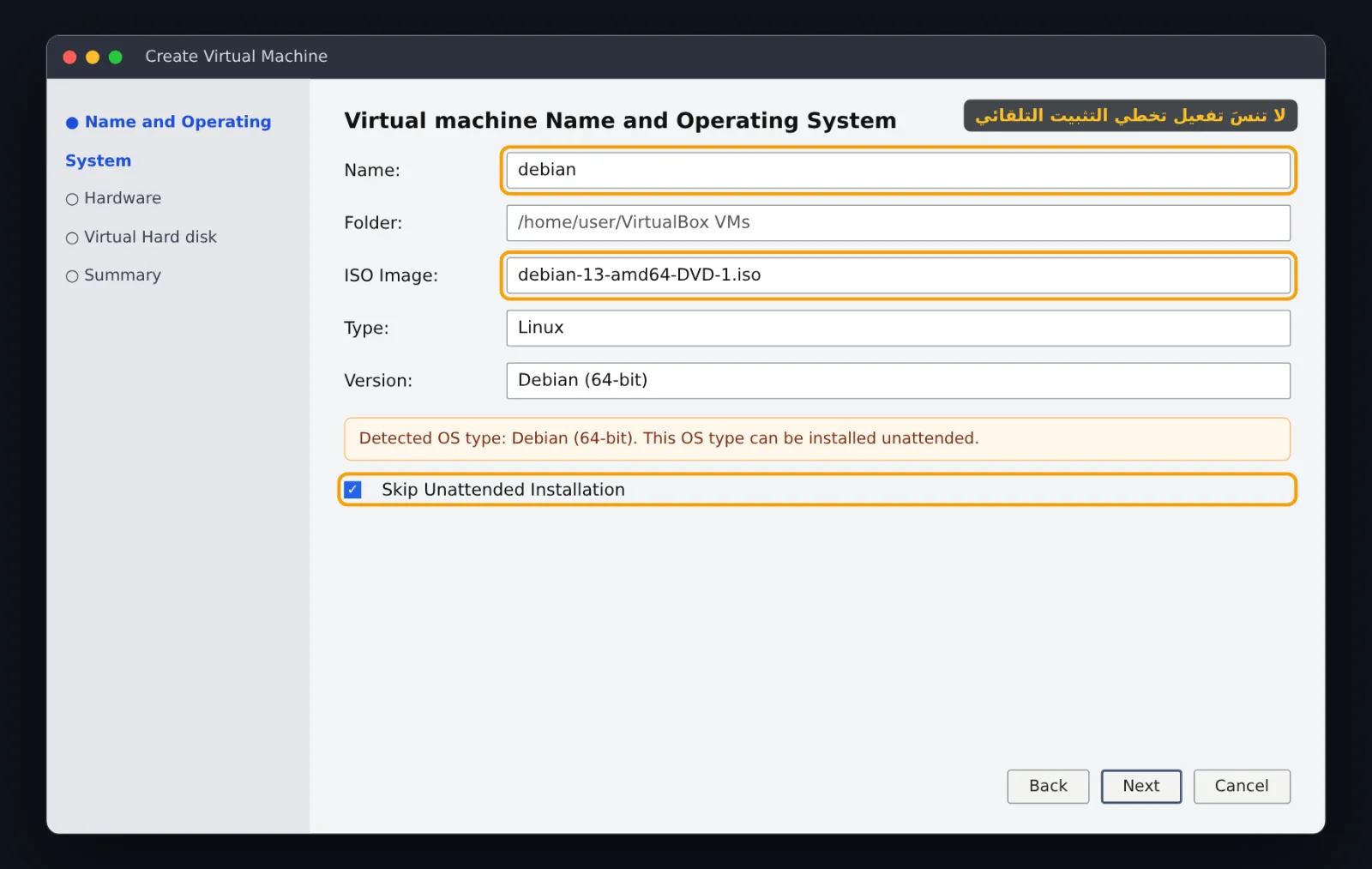
افتح VirtualBox واضغط New (جديد)، ثم املأ الخانات:
- Name: اسم الجهاز، مثلاً
debian. - ISO Image: اختر ملف دبيان الذي حمّلته.
- سيتعرّف البرنامج على النوع تلقائياً: Linux / Debian (64-bit).
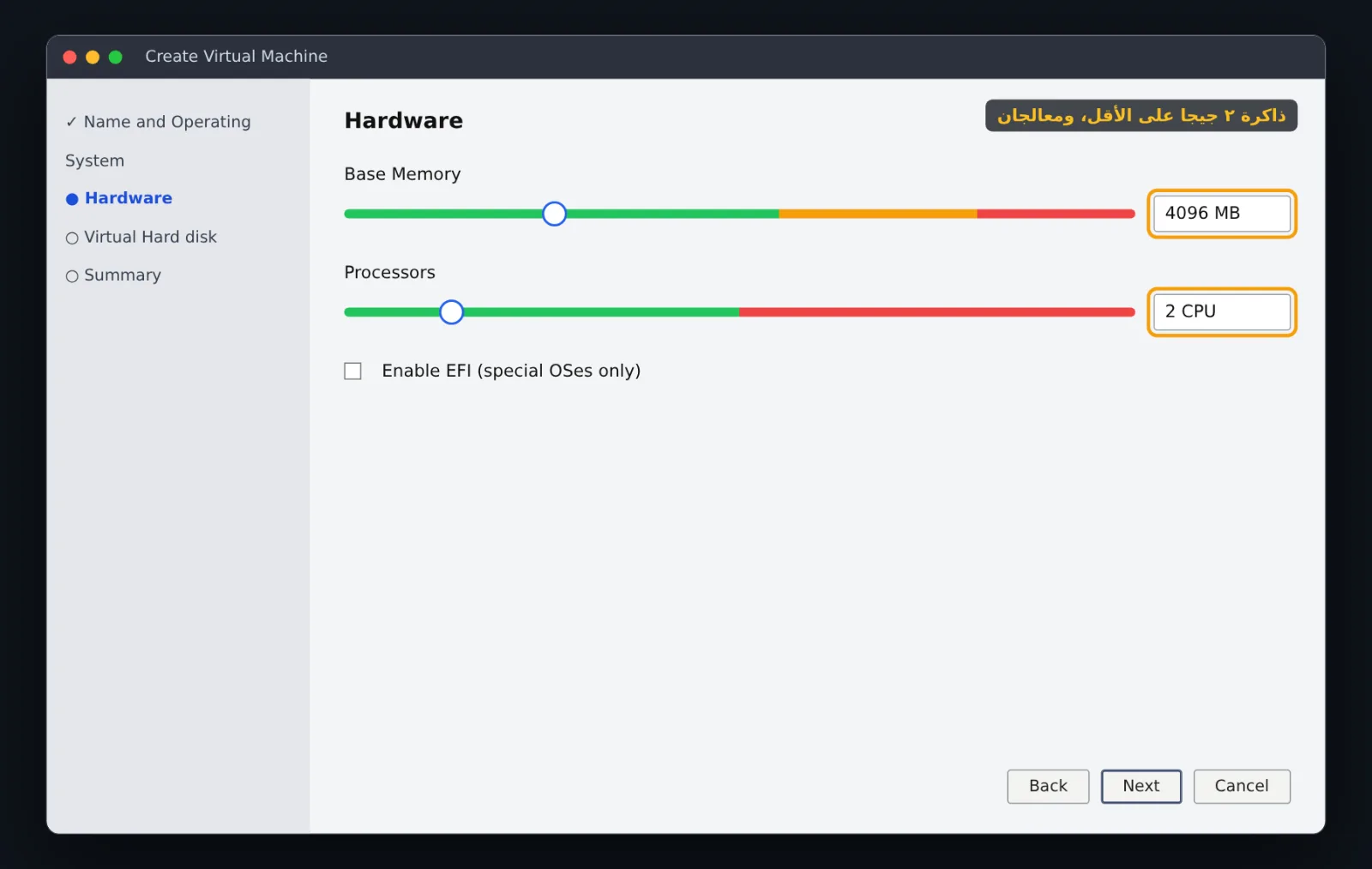
بعدها يسألك عن موارد الجهاز:
- الذاكرة (Base Memory): 2048 ميجابايت على الأقل، و4096 أفضل إن كان جهازك يسمح.
- المعالجات (Processors): 2.
ثم القرص الصلب: اختر Create a Virtual Hard Disk Now بحجم 20 جيجابايت، ونوع الملف VDI، واترك خيار Pre-allocate Full Size بدون تفعيل. بهذا يكون القرص متمدداً (Dynamically allocated): لا يأخذ من جهازك إلا ما يُستخدم فعلاً، ويكبر تدريجياً حتى 20 جيجابايت.
اضغط Finish، وسيظهر جهازك الجديد في القائمة.
اختر الجهاز واضغط Start (تشغيل).
الخطوة الرابعة: بداية التثبيت
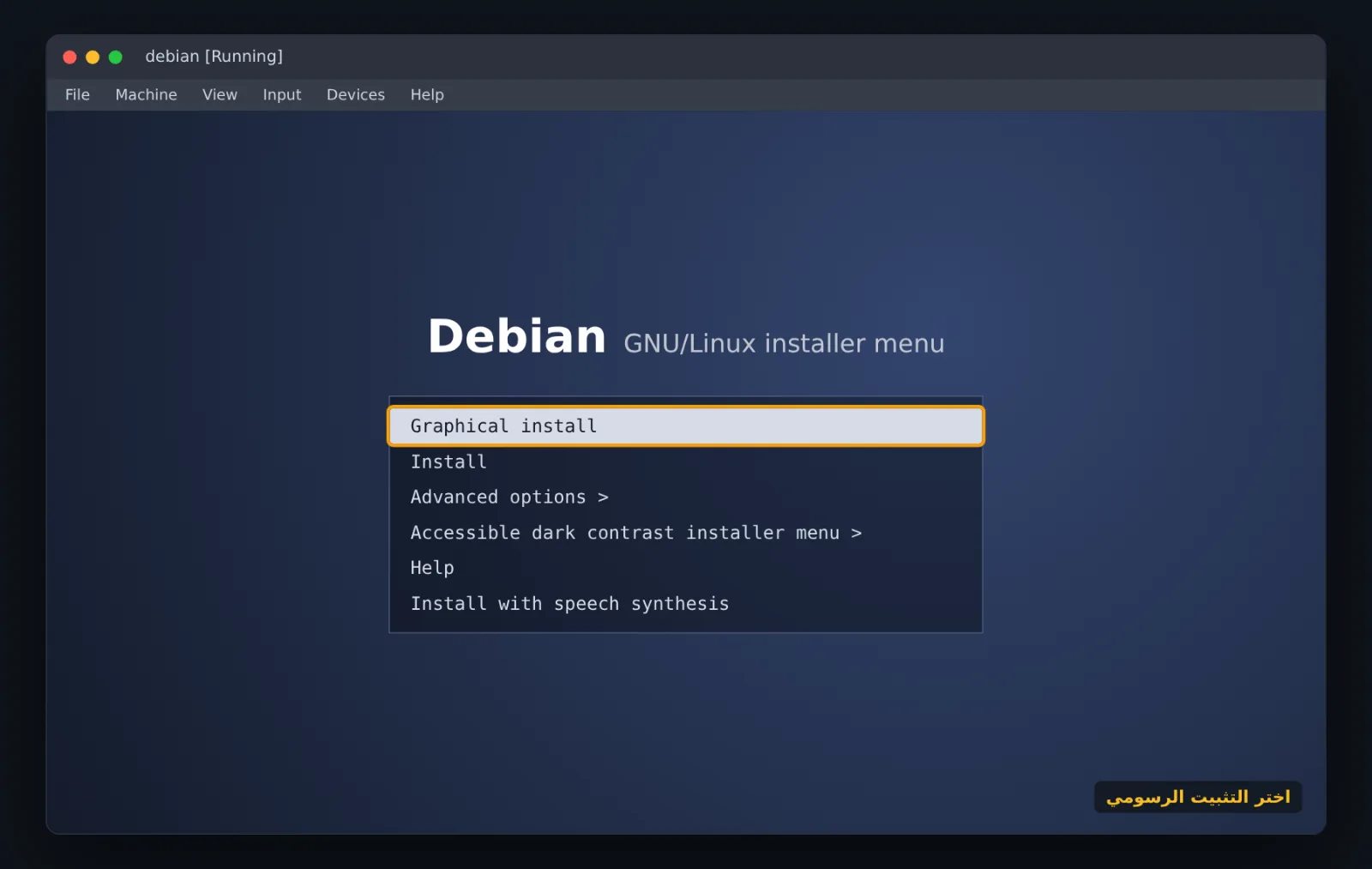
أول شاشة تظهر هي قائمة التثبيت. اختر Graphical install (التثبيت الرسومي) واضغط Enter.
بعدها يسألك المثبّت عن ثلاثة أشياء:
- اللغة: اختر English. لغة النظام شيء ولغة الكتابة شيء آخر، فتستطيع إضافة العربية لاحقاً. والإنجليزية تسهّل عليك البحث عن أي خطأ يظهر لك.
- الموقع (Location): اختر بلدك من other ← Asia، لضبط المنطقة الزمنية. وإن سألك بعدها عن الإعدادات المحلية (locale)، فاختر United States - en_US.UTF-8.
- لوحة المفاتيح: اختر American English.
الخطوة الخامسة: اسم الجهاز والمستخدمين
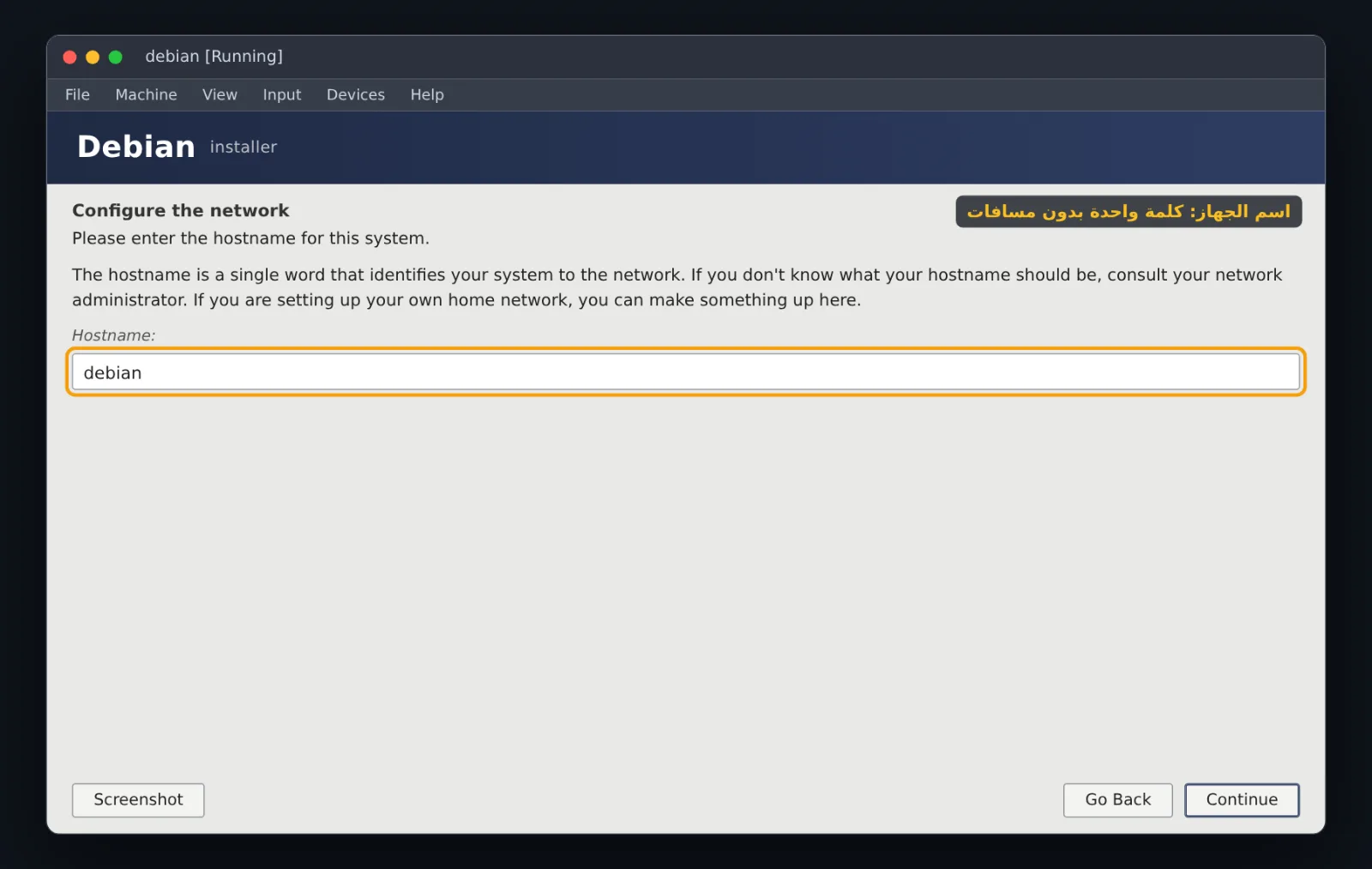
Hostname هو اسم جهازك على الشبكة، كلمة واحدة بدون مسافات، مثلاً debian. أما Domain name فاتركه فارغاً.
ثم يطلب منك كلمة مرور المستخدم root. وroot هو مدير النظام، يملك صلاحية كاملة على كل شيء.
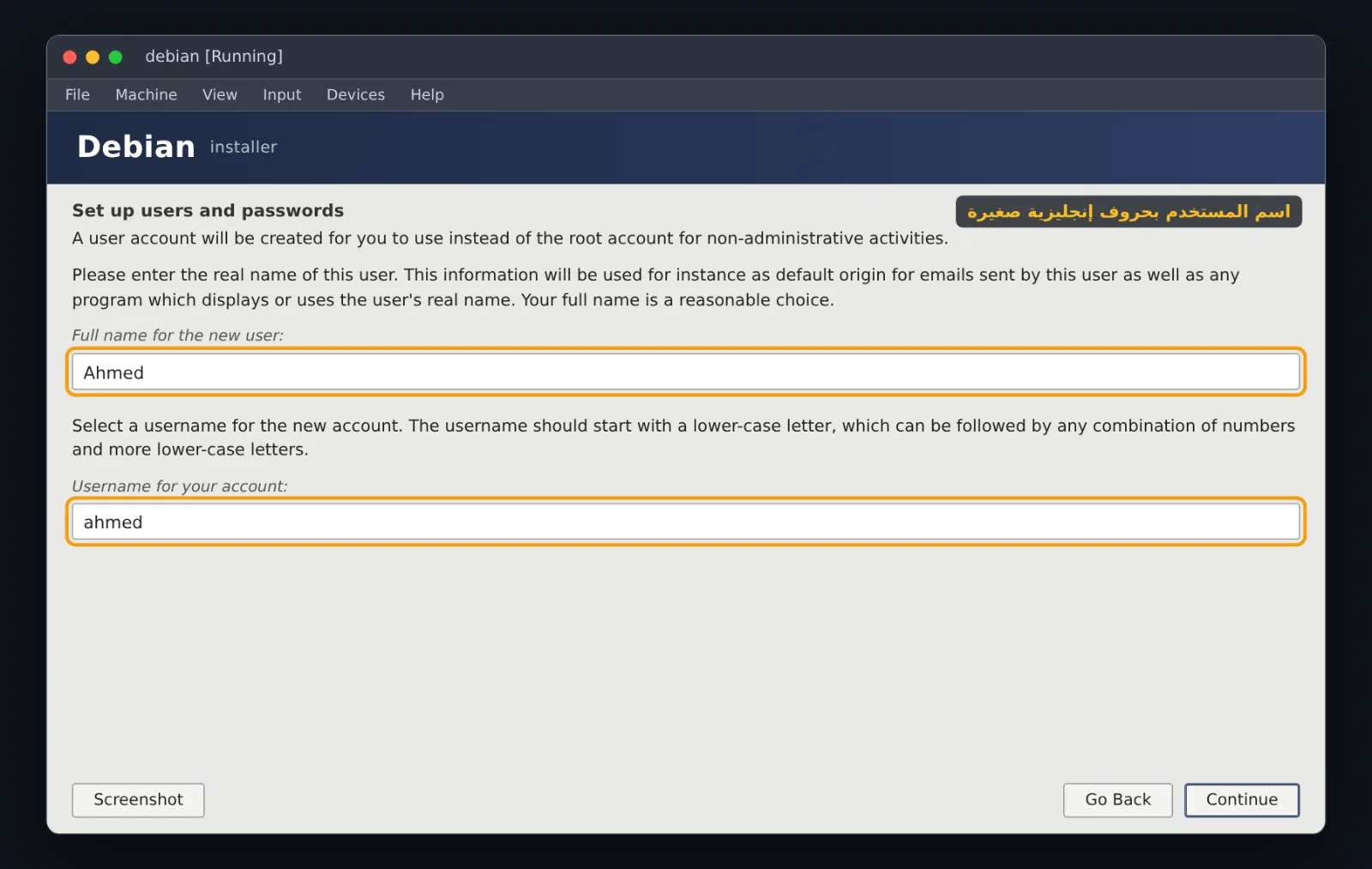
بعدها تنشئ حسابك الشخصي: اسمك الكامل، ثم اسم المستخدم (بحروف إنجليزية صغيرة)، ثم كلمة مرور خاصة به.
الخطوة السادسة: تقسيم القرص (Partitioning)
هذه أهم خطوة وأكثرها إثارة للخوف عند المبتدئين، لكنها بسيطة حين تفهمها.
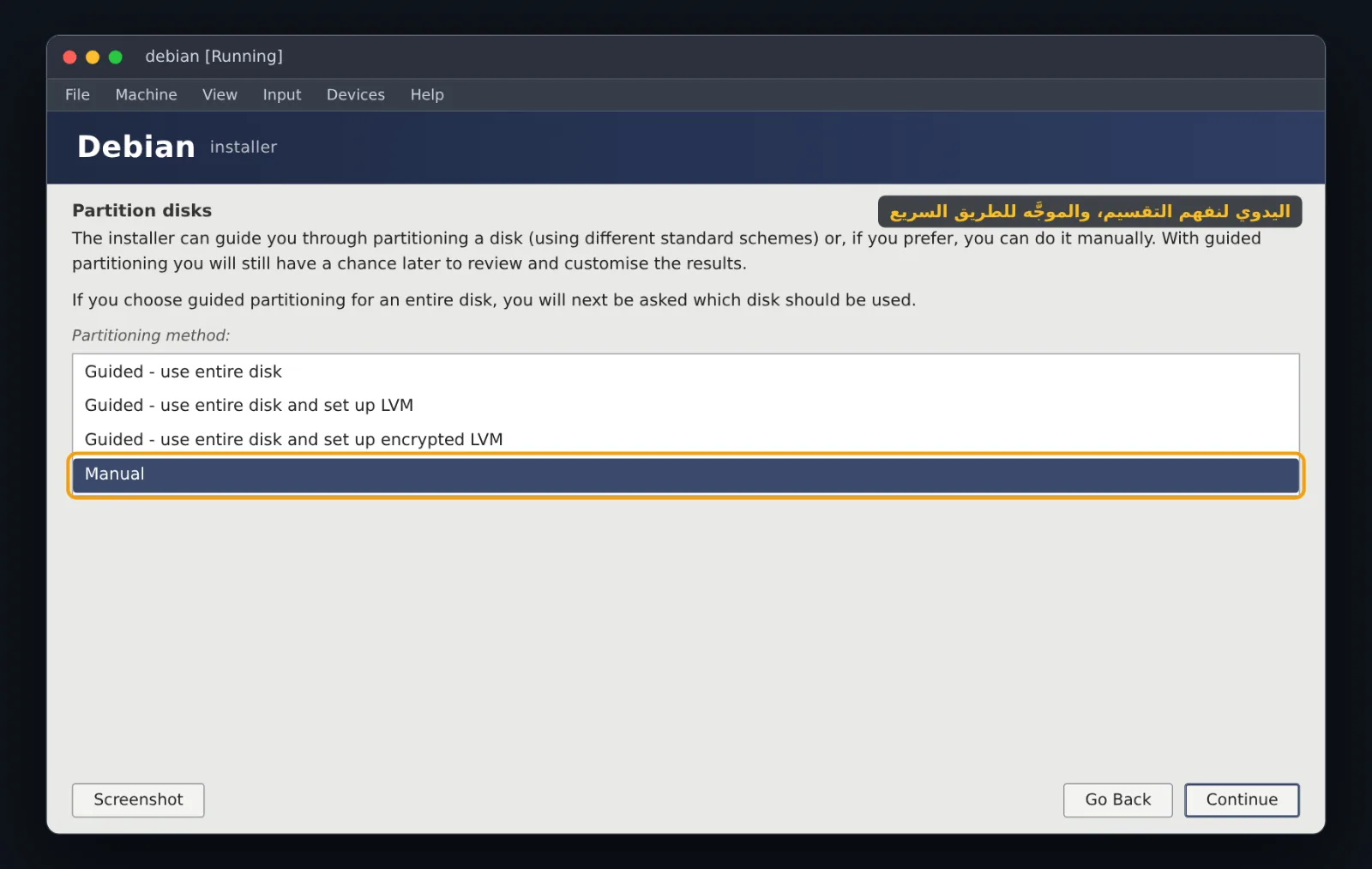
التقسيم يعني أن تقسم القرص إلى أجزاء، وكل جزء له وظيفة. يعطيك المثبّت خيارات جاهزة تقسم القرص تلقائياً، وGuided - use entire disk يكفي تماماً لو أردت الطريق السريع. لكننا سنختار Manual (يدوي) لنفهم ماذا يحدث.
اختر القرص (sda)، ووافق على إنشاء جدول تقسيم جديد. ثم من المساحة الفارغة FREE SPACE أنشئ ثلاثة أقسام:
| القسم | الحجم | النوع | الاستخدام |
|---|---|---|---|
| swap | 2 GB | Primary، في البداية | swap area |
| / | 9 GB | Logical | Ext4، نقطة الربط / |
| /home | الباقي | Logical | Ext4، نقطة الربط /home |
ماذا يعني كل قسم؟
- swap (التبديل): ذاكرة احتياطية على القرص، يستخدمها النظام إذا امتلأت الذاكرة RAM.
- / (الجذر root): هنا يُثبّت النظام وبرامجه. في لينكس كل الملفات تتفرع من هذا الجذر.
- /home (المنزل): ملفاتك الشخصية. فصلها في قسم مستقل يعني أنك لو أعدت تثبيت النظام، تبقى ملفاتك سليمة.
لإنشاء كل قسم نكرر نفس الطريقة: اختر FREE SPACE ← Create a new partition ← اكتب الحجم ← اختر النوع ← ثم اضبط الإعدادات ← Done setting up the partition.
القسم الأول (swap): الحجم 2 GB، النوع Primary، والمكان Beginning (في بداية القرص). ثم من خانة Use as اختر swap area.
القسم الثاني (الجذر /): الحجم 9 GB، النوع Logical. ثم:
- Use as: Ext4 journaling file system
- Mount point:
/ - the root file system - Label: اكتب
rootfs، اسم يساعدك تعرف القسم لاحقاً - Bootable flag: اجعله on، أي أن هذا القسم الذي يُقلع منه النظام
القسم الثالث (/home): اترك الحجم كما هو (كل المساحة الباقية)، والنوع Logical. ثم Use as: Ext4، وMount point: /home - user home directories.
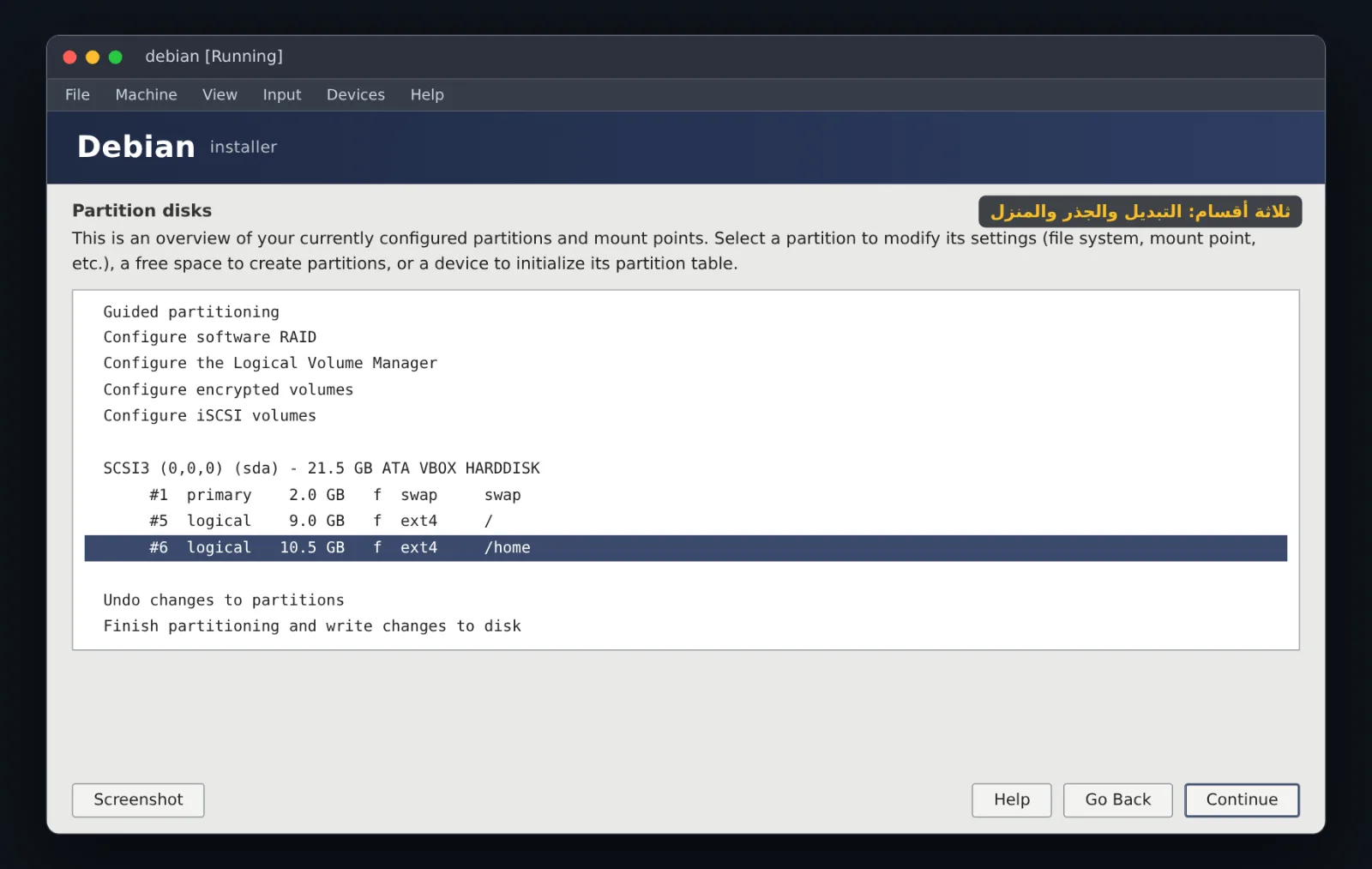
في النهاية اختر Finish partitioning and write changes to disk، ثم وافق بـ Yes على كتابة التغييرات.
بعدها يبدأ المثبّت بنسخ النظام الأساسي، وهذا يأخذ بضع دقائق.
الخطوة السابعة: مدير الحزم واختيار البرامج
في لينكس لا نحمّل البرامج من مواقع متفرقة كما في ويندوز. بل هناك مستودعات رسمية فيها آلاف البرامج، ويتولى مدير الحزم (في دبيان اسمه apt) تحميلها وتثبيتها وتحديثها.
لذلك يسألك المثبّت:
- Scan another CD or DVD? اختر No، فالملف الأول يكفي.
- Use a network mirror? اختر Yes، حتى يحمّل النظام أحدث نسخ البرامج والتحديثات الأمنية من الإنترنت.
- Debian archive mirror country: اختر أقرب دولة إليك، ثم الخادم deb.debian.org، فهو يوجّهك تلقائياً لأسرع خادم.
- HTTP proxy: اتركه فارغاً.
- Popularity contest: سؤال عن إرسال إحصاءات مجهولة للمطورين عن البرامج التي تستخدمها، والأمر لك.
ثم تصل إلى اختيار البرامج (Software selection):
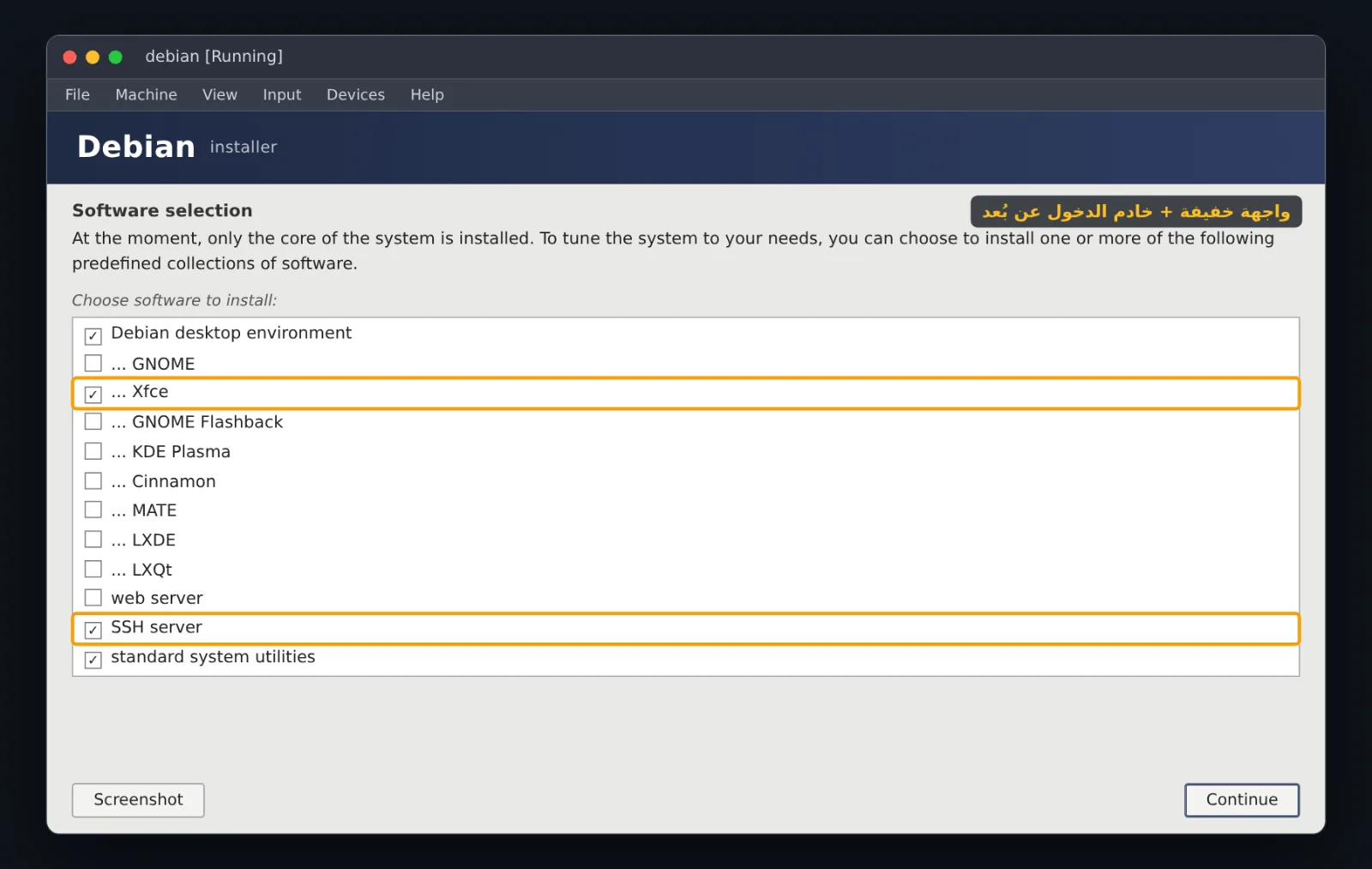
- Debian desktop environment مع Xfce: واجهة رسومية خفيفة وسريعة تناسب الأجهزة الوهمية. تستطيع اختيار GNOME أو KDE إن أحببت، لكنهما أثقل.
- SSH server: يسمح لك بالدخول على الجهاز عن بُعد، وسنحتاجه لاحقاً في الدورة.
- standard system utilities: الأدوات الأساسية، اتركها مفعّلة.
الخطوة الثامنة: محمّل الإقلاع GRUB والتشغيل الأول
GRUB هو البرنامج الذي يعمل أول ما يُشغَّل الجهاز، ويقرر أي نظام يبدأ. يسألك المثبّت:
- Install the GRUB boot loader? اختر Yes.
- Device for boot loader installation: اختر القرص
/dev/sda.
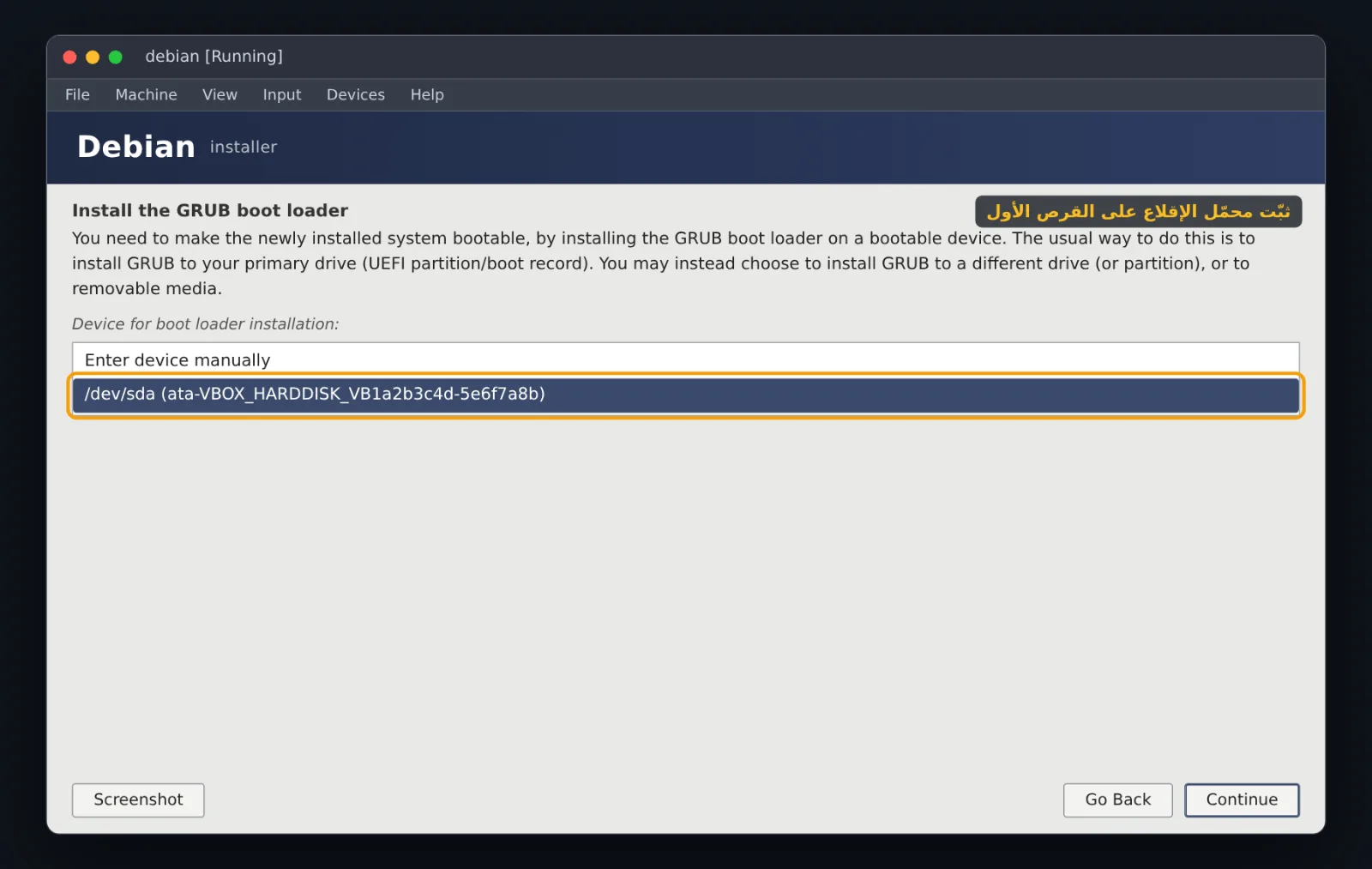
ثم تظهر رسالة Installation complete. اضغط Continue، وسيعيد الجهاز التشغيل.
ستظهر لك قائمة GRUB لثوانٍ:
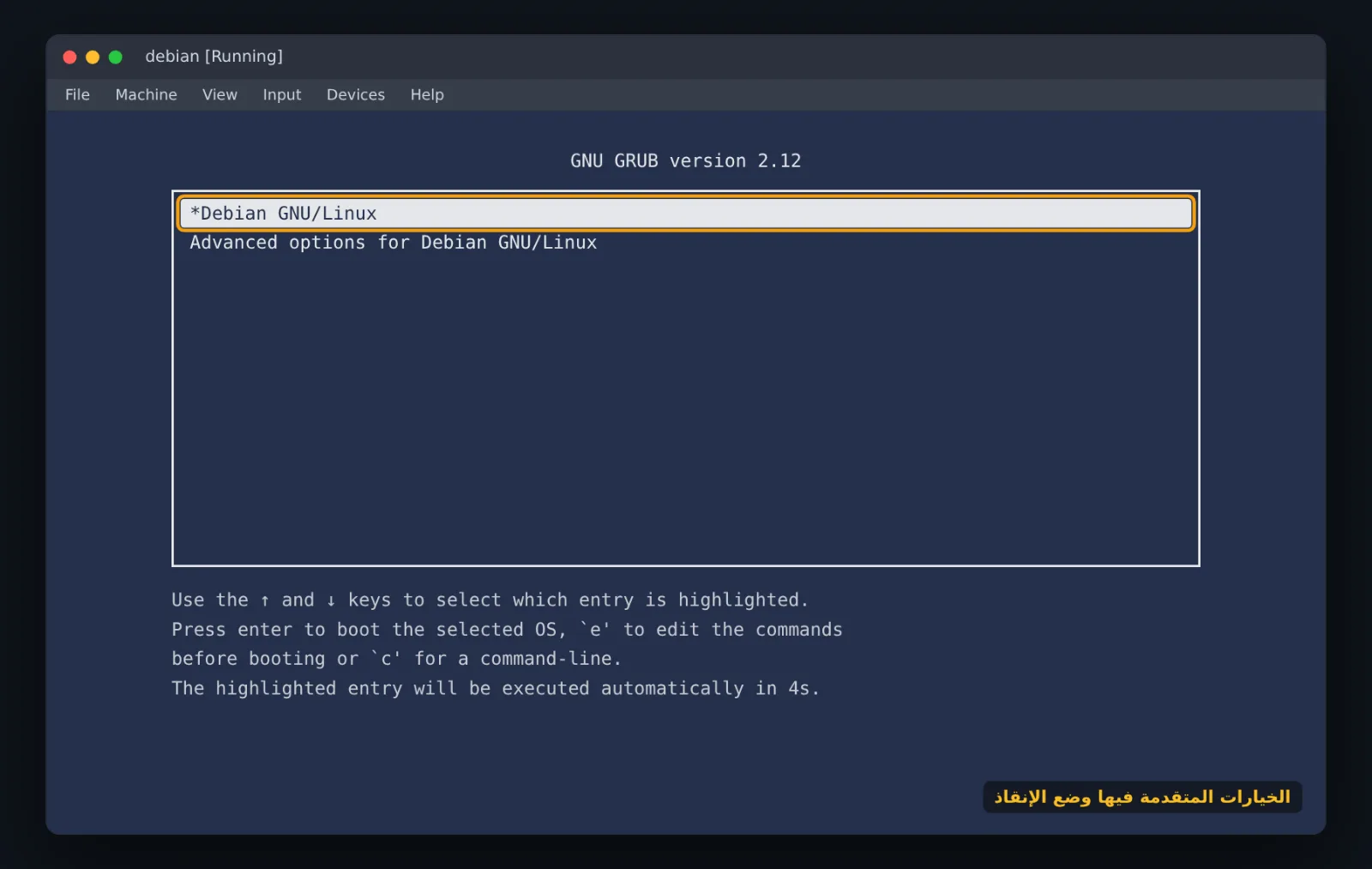
- Debian GNU/Linux: التشغيل العادي، ويبدأ تلقائياً بعد ثوانٍ.
- Advanced options: فيها وضع الإنقاذ (recovery mode)، تحتاجه إن تعطّل النظام يوماً.
بعدها تظهر شاشة الدخول. اكتب اسم المستخدم وكلمة المرور.
أول مرة تدخل فيها تسألك واجهة Xfce عن إعدادات الشريط (Panel)، فاختر Use default config. ومبروك: أنت الآن داخل نظام لينكس 🎉
تجوّل قليلاً في القائمة Applications: ستجد فيها الطرفية Terminal Emulator، والمتصفح Firefox ESR، ومدير الملفات، وبرامج أخرى جاهزة.
الخطوة التاسعة: إضافات الضيف (Guest Additions)
ستلاحظ أن الشاشة صغيرة ولا تتمدد مع النافذة، وأن النسخ واللصق بين جهازك والجهاز الوهمي لا يعمل. الحل تثبيت Guest Additions: تعريفات من VirtualBox تجعل الجهاز الوهمي يتكامل مع جهازك.
أولاً: افتح الطرفية وادخل بحساب المدير:
su -ثانياً: لأننا ثبّتنا من ملف DVD، فقد أضاف المثبّت القرص نفسه كمصدر للبرامج. وإن تركناه، سيطلب منك النظام إدخال القرص كلما ثبّتّ برنامجاً. لذلك افتح ملف المصادر:
nano /etc/apt/sources.listابحث عن السطر الذي يبدأ بـ deb cdrom: وضع قبله علامة # ليصبح تعليقاً لا يُقرأ:
# deb cdrom:[Debian GNU/Linux 13 ...]/ trixie mainثم احفظ الملف بـ Ctrl + O واضغط Enter، واخرج بـ Ctrl + X.
ثالثاً: حدّث النظام وثبّت الأدوات اللازمة لبناء التعريفات:
apt update
apt full-upgrade -y
apt install -y build-essential dkms linux-headers-$(uname -r)
apt update: يحدّث قائمة البرامج المتوفرة في المستودعات.apt full-upgrade: يحدّث البرامج المثبتة إلى آخر إصدار.build-essentialوdkmsوlinux-headers: أدوات يحتاجها VirtualBox ليبني تعريفاته على نواة جهازك.
رابعاً: من قائمة نافذة VirtualBox في الأعلى اختر Devices ← Insert Guest Additions CD image.
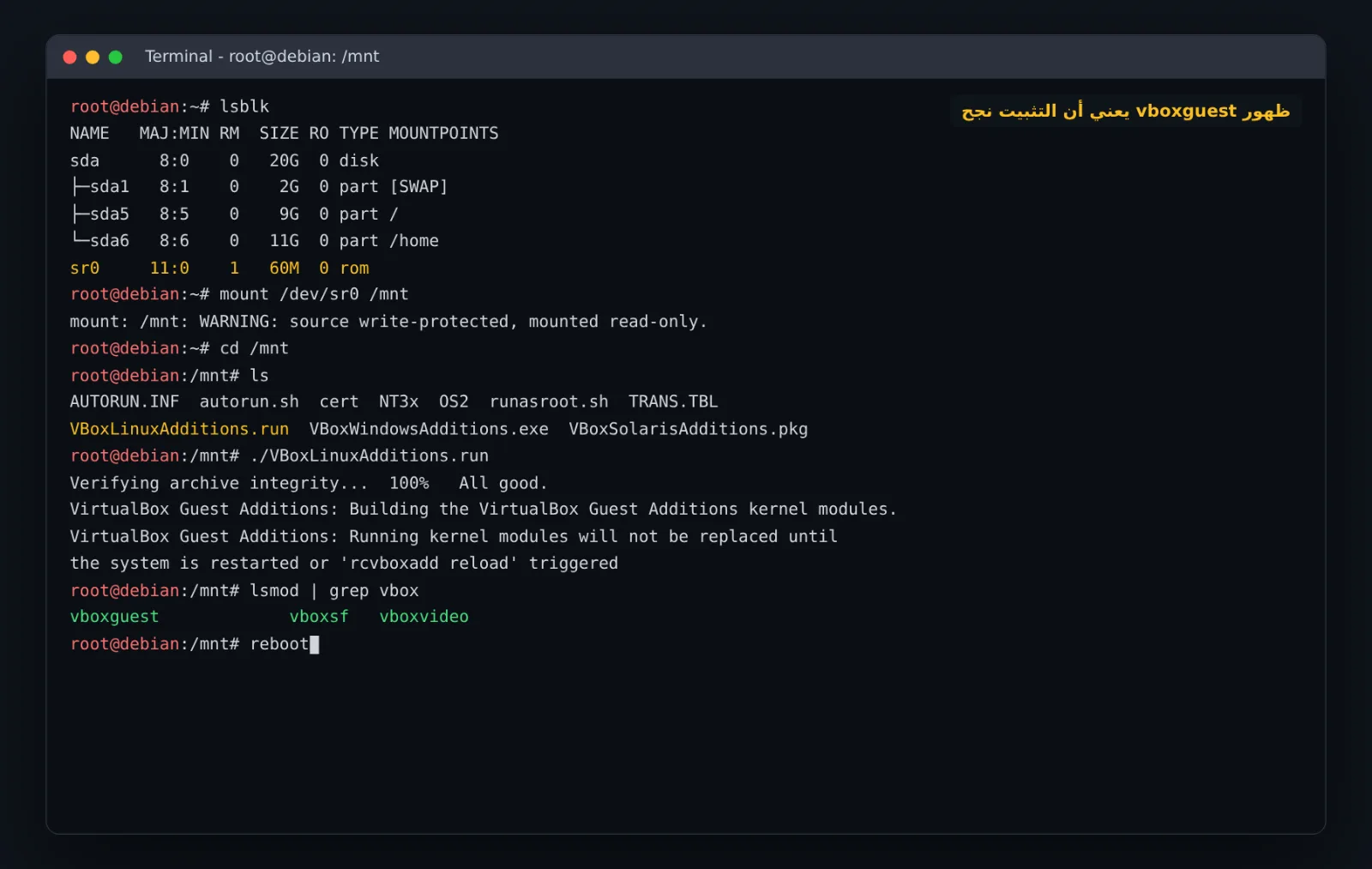
خامساً: تأكد أن القرص ظهر، واربطه بالمجلد /mnt، ثم ادخل إليه واعرض محتواه:
lsblk
mount /dev/sr0 /mnt
cd /mnt
lslsblk: يعرض الأقراص المتصلة. ستجدsr0وهو القرص الضوئي.mount: يربط القرص بمجلد حتى تستطيع فتح ملفاته.- ستجد بين الملفات ملفاً اسمه
VBoxLinuxAdditions.run، وهو المثبّت الخاص بلينكس.
سادساً: شغّل المثبّت، ثم تأكد أن التعريفات اشتغلت، وأعد التشغيل:
./VBoxLinuxAdditions.run
lsmod | grep vbox
reboot
الأمر lsmod | grep vbox يعرض تعريفات VirtualBox المحمّلة في النواة، مثل vboxguest. إن ظهرت فالتثبيت نجح.
بعد إعادة التشغيل ستتمدد الشاشة مع النافذة تلقائياً. ولتفعيل النسخ واللصق: Devices ← Shared Clipboard ← Bidirectional.
من عائلة ريد هات: تثبيت AlmaLinux
ذكرنا في التدوينة الماضية أننا سنعمل على عائلتي دبيان وريد هات. وAlmaLinux توزيعة مجانية متوافقة مع RHEL نسخة ريد هات التجارية، ومثلها Rocky Linux. فما تتعلمه عليها تطبقه على خوادم الشركات التي تعمل بريد هات.
والأفكار التي تعلمتها في دبيان كلها هنا: الجهاز الوهمي، وتقسيم القرص، وحساب المدير والمستخدم العادي، ومحمّل الإقلاع GRUB. لذلك نختصر الشرح ونركّز على ما يختلف فقط.
الفكرة نفسها، لكن المثبّت مختلف: اسمه Anaconda، وبدل الأسئلة المتتالية يعطيك شاشة واحدة تضبط منها كل شيء بالترتيب الذي تحبه.
1. التحميل: من almalinux.org اختر النسخة x86_64 وحمّل ملف boot أو minimal (أصغر من DVD).
2. الجهاز الوهمي: أنشئه بنفس الخطوة الثالثة، لكن اختر ملف AlmaLinux، ونوع النظام Red Hat (64-bit)، ولا تنسَ Skip Unattended Installation.
3. شاشة البداية: اختر Install AlmaLinux، ثم اختر اللغة English.
4. ملخص التثبيت (Installation Summary): هذه شاشة Anaconda الرئيسية، وفيها كل الإعدادات:
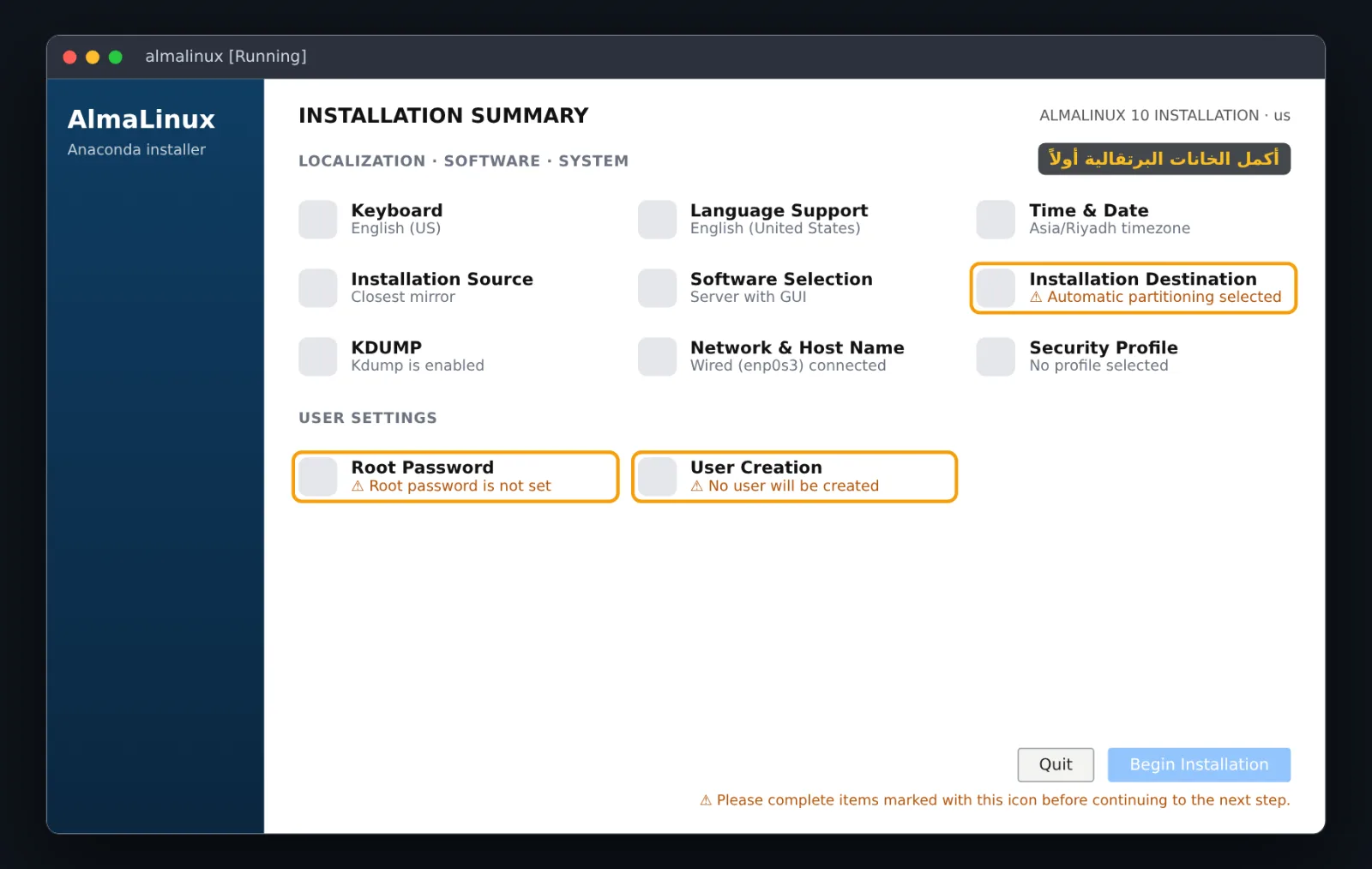
- Keyboard / Language Support / Time & Date: لوحة المفاتيح، واللغة، والمنطقة الزمنية.
- Installation Destination: القرص. اختره واترك Automatic للتقسيم التلقائي، أو اختر Custom لتقسمه يدوياً بنفس فكرة دبيان.
- Software Selection: اختر Server with GUI لو أردت واجهة رسومية، أو Minimal Install لنظام خفيف يعمل من الطرفية فقط.
- Network & Host Name: فعّل الشبكة من الزر، واكتب اسم الجهاز.
- Root Password: كلمة مرور المدير.
- User Creation: حسابك الشخصي. فعّل خيار Make this user administrator ليحصل على صلاحية
sudo.
أي خانة عليها علامة تحذير برتقالية يجب ضبطها قبل المتابعة. بعدها اضغط Begin Installation، وانتظر حتى ينتهي، ثم Reboot System.
5. إضافات الضيف في AlmaLinux: الخطوات نفسها، لكن مدير الحزم هنا اسمه dnf بدل apt، وأسماء الحزم مختلفة قليلاً:
sudo dnf update -y
sudo dnf install -y gcc make perl bzip2 elfutils-libelf-devel kernel-devel-$(uname -r) kernel-headers
sudo reboot
ثم بعد إعادة التشغيل: Devices ← Insert Guest Additions CD image، وبعدها:
sudo mount /dev/sr0 /mnt
sudo sh /mnt/VBoxLinuxAdditions.run
sudo reboot قصة نظام جنو لينكس٦ نوفمبر ٢٠٢٦