تثبيت Nextcloud على Ubuntu خطوة بخطوة
يُعد Nextcloud أحد أشهر الحلول مفتوحة المصدر لإنشاء سحابة خاصة بك، تتيح لك تخزين الملفات ومزامنتها ومشاركتها بين أجهزتك المختلفة مع الاحتفاظ بالتحكم الكامل في بياناتك. في هذا الدرس سنتعرف على طريقة تثبيت Nextcloud على خادم Ubuntu باستخدام Apache و MariaDB.
-–
ما هو Nextcloud؟
Nextcloud منصة تخزين سحابي مشابهة لخدمات:
Google Drive
OneDrive
Dropbox
لكن الفرق أنك تستضيفها على خادمك الخاص، وبالتالي تكون ملفاتك وقواعد بياناتك تحت سيطرتك بالكامل.
من أبرز المميزات:
 مزامنة الملفات بين الأجهزة
مشاركة الملفات عبر روابط
تطبيقات للجوال والحاسوب
تقويم وجهات اتصال
دعم التشفير
مفتوح المصدر ومجاني
-–
المتطلبات
قبل البدء ستحتاج إلى:
خادم Ubuntu 24.04 أو 22.04
مستخدم بصلاحيات sudo
دومين يشير إلى IP الخادم
اتصال بالإنترنت
-–
تحديث النظام
قم أولاً بتحديث الحزم الموجودة على الخادم:
sudo apt update

sudo apt upgrade -y
شرح الأوامر:
apt update يقوم بتحديث قائمة الحزم.
apt upgrade يقوم بتثبيت آخر التحديثات الأمنية والبرمجية.
-–
تثبيت Apache
Apache هو خادم الويب الذي سيقوم بعرض موقع Nextcloud.
sudo apt install apache2 -y
التحقق من عمل الخدمة:
sudo systemctl status apache2
يجب أن تظهر الحالة:
active (running)
-–
تثبيت MariaDB
تستخدم MariaDB لتخزين بيانات المستخدمين والملفات والإعدادات.
sudo apt install mariadb-server -y
التحقق من تشغيل الخدمة:
sudo systemctl status mariadb
-–
تثبيت PHP
يعتمد Nextcloud على PHP للعمل.
قم بتثبيت PHP مع الإضافات المطلوبة:
sudo apt install -y php php-cli php-common php-mysql php-gd php-curl php-xml php-zip php-mbstring php-intl php-bcmath php-gmp php-imagick php-apcu libapache2-mod-php
التحقق من الإصدار:
php -v
-–
إنشاء قاعدة بيانات Nextcloud
الدخول إلى MariaDB:
mysql
إنشاء قاعدة البيانات:
CREATE DATABASE nextcloud CHARACTER SET utf8mb4 COLLATE utf8mb4_general_ci;
إنشاء مستخدم جديد:
CREATE USER ‘ncuser’@‘localhost’ IDENTIFIED BY ‘StrongPassword’;
منح الصلاحيات:
GRANT ALL PRIVILEGES ON nextcloud.* TO ‘ncuser’@‘localhost’;
تطبيق التغييرات:
FLUSH PRIVILEGES;
الخروج:
EXIT;
-–
تنزيل Nextcloud
الانتقال إلى مجلد المواقع:
cd /var/www
تنزيل أحدث نسخة:
wget https://download.nextcloud.com/server/releases/latest.zip
فك الضغط:
sudo apt install unzip -y
unzip latest.zip
-–
ضبط الصلاحيات
يجب أن يمتلك Apache ملفات Nextcloud:
sudo chown -R www-data:www-data /var/www/nextcloud

sudo chmod -R 755 /var/www/nextcloud
-–
إنشاء Virtual Host
إنشاء ملف إعداد الموقع:
sudo nano /etc/apache2/sites-available/nextcloud.conf
أضف التالي:
<VirtualHost *:80>

ServerName cloud.example.com

DocumentRoot /var/www/nextcloud

<Directory /var/www/nextcloud/>

Options FollowSymLinks MultiViews

AllowOverride All

Require all granted

</Directory>

ErrorLog ${APACHE_LOG_DIR}/nextcloud_error.log

CustomLog ${APACHE_LOG_DIR}/nextcloud_access.log combined

</VirtualHost>
استبدل:
https://cloud.example.com

بدومينك الحقيقي.
-–
تفعيل الموقع
sudo a2ensite nextcloud.conf
تفعيل الوحدات المطلوبة:
sudo a2enmod rewrite

sudo a2enmod headers

sudo a2enmod env

sudo a2enmod dir

sudo a2enmod mime
إعادة تشغيل Apache:
sudo systemctl reload apache2
-–
إعداد الجدار الناري
السماح بالويب:
sudo ufw allow 80/tcp

sudo ufw allow 443/tcp

إعادة تحميل القواعد:

sudo ufw reload

-–
إصدار شهادة SSL مجانية
تثبيت Certbot:
sudo apt install certbot python3-certbot-apache -y
إصدار الشهادة:
sudo certbot --apache
اتبع التعليمات واختر الدومين المطلوب.
بعد الانتهاء سيتم تفعيل HTTPS تلقائياً.
-–
فتح واجهة Nextcloud
افتح المتصفح:

https://cloud.example.com

ستظهر صفحة إعداد الحساب.
-–
إنشاء حساب المدير
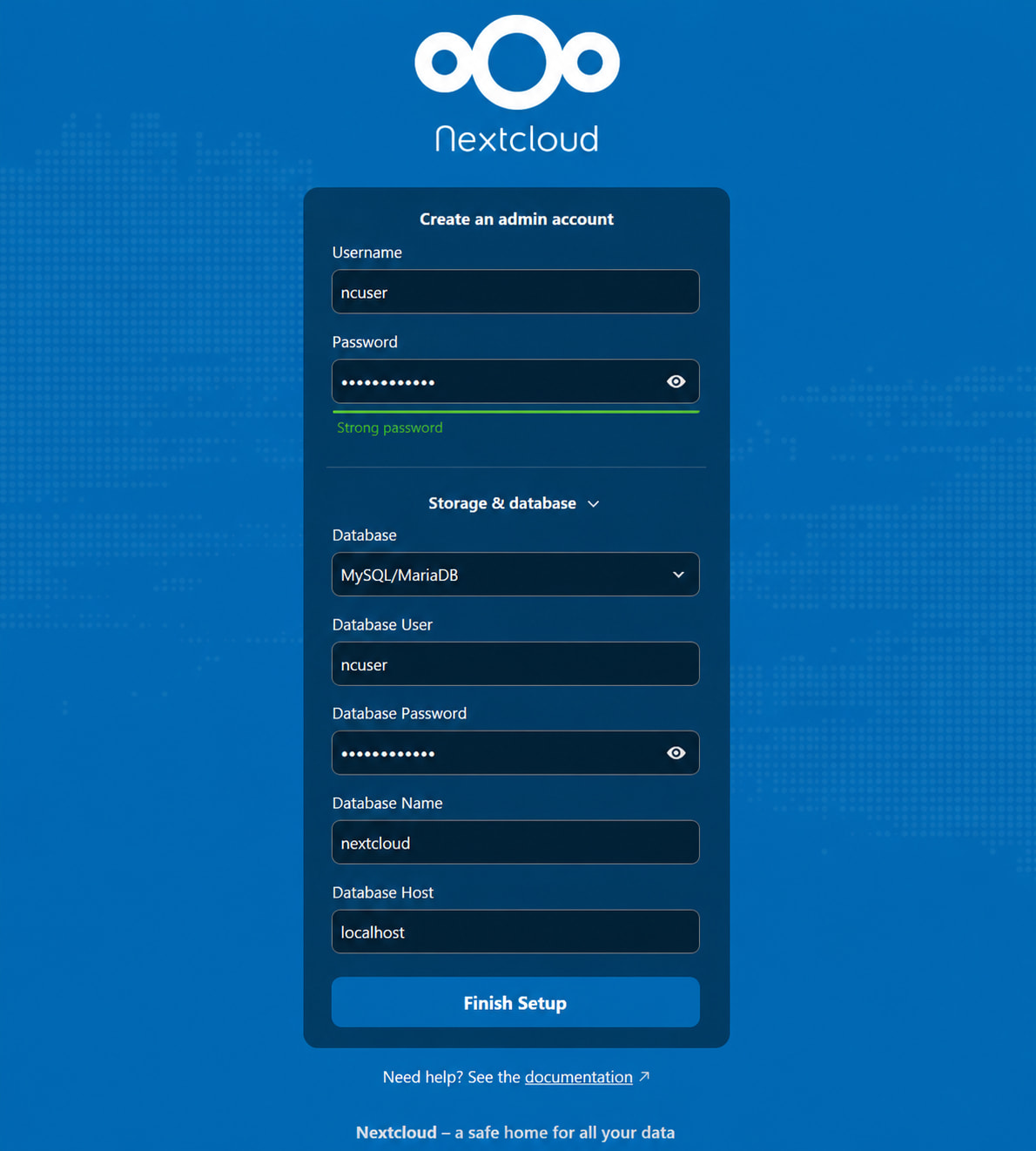
قم بإدخال:
اسم المستخدم
كلمة المرور
ثم اختر:
MySQL/MariaDB
وأدخل:
Database User: ncuser
Database Password: كلمة المرور التي اخترتها
Database Name: nextcloud
Database Host: localhost
ثم اضغط:
Finish Setup
-–
التحقق من نجاح التثبيت
بعد تسجيل الدخول ستظهر لوحة التحكم الخاصة بـ Nextcloud ويمكنك:
رفع الملفات
إنشاء مجلدات
مشاركة الملفات
مزامنة الأجهزة
تثبيت التطبيقات الإضافية
-–
الخاتمة
أصبحت الآن تمتلك منصة تخزين سحابي خاصة بك تعمل على خادمك الشخصي، مع إمكانية الوصول إلى ملفاتك من أي مكان والتحكم الكامل في بياناتك دون الاعتماد على الخدمات السحابية التجارية.
المصادر الرسمية:
-–
إعداد: مجتمع الديف اوبس 3xa.net